360TS è una versione modificata di 360IS (già presente da tempo su Programmifree), con l’aggiunta di un ulteriore motore antivirus, Kunpeng, che si affianca a quello cloud e a quello predefinito.
In passato, il software includeva anche i motori di BitDefender e Avira, ma al momento questi sembrano essere stati rimossi.
Questa versione offre funzionalità avanzate, come un controllo approfondito sulla sequenza di avvio, la rimozione di file e plugin superflui e un monitoraggio della rete Wi-Fi. Tuttavia, rispetto a 360IS, presenta un controllo più limitato sulle impostazioni antivirus, in quanto molte operazioni sono automatizzate e l’utente ha meno margine di personalizzazione.
Nella comparativa antivirus del 2021, non è riuscito a posizionarsi tra i primi dieci, probabilmente a causa dell’assenza del motore BitDefender.
Le novità introdotte nel 2016 e mantenute anche nella versione del 2017 non sono state particolarmente apprezzate dagli utenti: l’antivirus propone occasionalmente l’installazione di software aggiuntivi e richiede un pagamento per disattivare questi suggerimenti.
Esiste anche una versione più leggera, chiamata 360 Total Security Essential, che elimina tutte le funzionalità extra lasciando solo l’antivirus. Questo l’ha reso vincitore nella comparativa sulla velocità e leggerezza degli antivirus del 2019. È ideale per chi cerca solo protezione senza funzioni aggiuntive, spesso non indispensabili.
Nonostante sia più essenziale, questa versione resta altamente configurabile, consentendo di bloccare siti web considerati pericolosi, proteggere i file di sistema e le chiavette USB, attivare una funzione antiransomware e altro ancora.
AnyDesk è uno dei migliori software di desktop remoto, progettato per offrire connessioni rapide, sicure e affidabili tra dispositivi. Ideale per assistenza IT, smart working e collaborazione da remoto, AnyDesk è una soluzione leggera e performante che consente di controllare un computer ovunque nel mondo, come se fosse davanti a te.
Perché Scegliere AnyDesk?
1. Velocità e Prestazioni Ottimali
AnyDesk utilizza un codec proprietario che garantisce latenza minima e connessioni fluide, anche con una banda limitata. Il software è progettato per funzionare senza lag anche su reti 3G o Wi-Fi instabili.
2. Sicurezza Avanzata
La sicurezza è una priorità per AnyDesk. Il software utilizza crittografia TLS 1.2 e autenticazione a due fattori per proteggere le connessioni da accessi non autorizzati.
3. Compatibilità Multipiattaforma
AnyDesk è disponibile per Windows, macOS, Linux, Android, iOS, Raspberry Pi e persino per dispositivi Chrome OS. Grazie a questa compatibilità, può essere utilizzato in qualsiasi ambiente di lavoro.
4. Accesso Remoto Senza Configurazioni Complesse
A differenza di altri software di controllo remoto, AnyDesk non richiede configurazioni avanzate. Puoi collegarti con un semplice codice numerico, rendendo la gestione remota veloce e intuitiva.
5. Versione Gratuita e Piani Personalizzati
AnyDesk offre una versione gratuita per uso personale e diversi piani a pagamento per aziende e professionisti, con funzionalità avanzate come gestione utenti, accesso senza supervisione e trasferimento file sicuro.
Come Funziona AnyDesk? Guida Passo Passo
Scarica e Installa AnyDesk
Vai su AnyDesk.com e scarica il software per il tuo sistema operativo.
Installa l’applicazione in pochi secondi.
Avvia AnyDesk e Ottieni il Codice di Connessione
Dopo l’avvio, vedrai un codice univoco assegnato al tuo dispositivo.
Condividi questo codice con la persona che deve connettersi al tuo PC.
Accetta la Connessione in Entrata
Se qualcuno vuole controllare il tuo computer, riceverai una notifica.
Puoi accettare o rifiutare la richiesta e impostare autorizzazioni specifiche.
Inizia a Controllare il Computer Remoto
Dopo l’accettazione, potrai controllare il PC remoto come se fossi fisicamente presente.
Vantaggi di AnyDesk Rispetto alla Concorrenza
Funzionalità
AnyDesk
TeamViewer
Chrome Remote Desktop
Latenza Bassa
✅
✅
❌
Crittografia TLS
✅
✅
❌
Versione Gratuita
✅
✅
✅
Supporto Multi OS
✅
✅
✅
Accesso Senza Supervisione
✅
✅
❌
Conclusione
AnyDesk è la soluzione ideale per chi cerca un software di desktop remoto veloce, sicuro e compatibile con più dispositivi. Perfetto per assistenza IT, lavoro da remoto e gestione aziendale, offre connessioni fluide e sicure, garantendo una user experience eccellente.
Backup dei Dati (Opzionale ma Consigliato)
Usa Time Machine per eseguire un backup su un disco esterno.
Oppure copia manualmente i file importanti su un’unità USB o su iCloud.
1) Creazione di una Chiavetta USB Avviabile (Opzionale)
Se desideri un’installazione pulita con l’ultima versione di macOS:
Scarica macOS
Vai su Mac App Store e scarica l’ultima versione di macOS compatibile con il tuo Mac.
Una volta scaricato, il file si troverà in “Applicazioni” > “Installa macOS [Nome Versione]”.
Prepara la chiavetta USB (min. 16 GB)
Inserisci la chiavetta e apri Utility Disco (cmd + Spazio e cerca “Utility Disco”).
Seleziona la chiavetta > Inizializza in formato Mac OS esteso (Journaled) con schema GUID.
Rinominala “USB” (per facilitare i comandi).
Crea la chiavetta avviabile
Apri Terminale e incolla uno dei seguenti comandi (a seconda della versione scaricata):
2)Avvio in Modalità di Recupero
Spegni il Mac.
Accendilo in modalità di recupero:
Mac Intel: Tieni premuto ⌘ (Command) + R finché non appare il logo Apple.
Mac con chip M1/M2/M3: Tieni premuto il tasto di accensione fino a visualizzare Opzioni > Utility macOS.
3) Inizializzazione del Disco
Apri Utility Disco.
Seleziona il disco principale (Macintosh HD).
Clicca su Inizializza e scegli:
APFS (per macOS recente, da High Sierra in poi).
Mac OS Esteso (Journaled) (se installerai macOS più vecchi).
Schema: GUID.
Conferma e chiudi Utility Disco.
4) Installazione di macOS
Se usi la Recovery di macOS:
Clicca su Reinstalla macOS e segui le istruzioni.
Se usi la chiavetta USB avviabile:
Riavvia il Mac tenendo premuto Opzione (⌥) / Alt, seleziona la chiavetta e avvia l’installazione.
5) Configurazione e Ripristino Dati
Segui la configurazione guidata.
Puoi scegliere di non ripristinare nulla per un’installazione completamente pulita.
Edge Blocker, come suggerisce il nome, ha un’unica funzione: bloccare il browser Microsoft Edge.
Essendo integrato nel sistema operativo Windows, Microsoft Edge è difficile da evitare completamente, poiché, anche utilizzando un browser alternativo, tende a riapparire in alcune situazioni (ad esempio come lettore PDF predefinito).
Bloccarlo manualmente può essere complicato, ma questo software leggero offre una soluzione pratica.
Una volta avviato, Edge Blocker presenta un’interfaccia estremamente semplice, composta da due soli pulsanti: Block e Unblock. Con un clic è possibile bloccare Edge, e, se necessario, sbloccarlo altrettanto facilmente in futuro.
Un ulteriore vantaggio è che Edge Blocker non richiede installazione.
Waterfox: un browser web etico e orientato all’utente
Waterfox è un browser gratuito e open source, derivato da Firefox, che pone un forte accento su etica, prestazioni e privacy. È disponibile ufficialmente per Windows, macOS, Linux e Android. Inizialmente sviluppato per offrire supporto ai sistemi a 64 bit quando Firefox era limitato ai 32 bit, oggi Waterfox si distingue per le sue caratteristiche uniche.
Caratteristiche principali
Waterfox utilizza il motore Gecko e supporta i componenti aggiuntivi di Firefox, oltre ad essere compatibile con le estensioni di Google Chrome e Opera. A differenza di Firefox, disattiva di default la telemetria e Pocket, anche se raccoglie dati tecnici essenziali per garantire aggiornamenti corretti.
Waterfox Classic
Waterfox Classic è una versione basata su un’architettura precedente del motore Gecko, che mantiene il supporto per componenti aggiuntivi legacy come XUL e XPCOM, rimossi da Firefox a partire dalla versione 57. Sebbene riceva ancora aggiornamenti con correzioni e patch, lo sviluppo di questa versione è stato separato da quello principale a causa di divergenze tecniche.
Sicurezza
Waterfox Classic presenta vulnerabilità di sicurezza non risolte. Lo sviluppatore ammette che le differenze tra le versioni ESR rendono difficoltosa l’implementazione di patch.
Privacy
Secondo l’analisi di Exodus Privacy, Waterfox utilizza i seguenti tracker:
Google Firebase Analytics
Mozilla Telemetry
Sentry Crash Reports
Questi tracker sono gli stessi presenti in Firefox, ad eccezione di Adjust, utilizzato esclusivamente da Firefox.
Cronologia del progetto
Waterfox è stato creato da Alex Kontos e lanciato il 27 marzo 2011 come browser per Windows a 64 bit. Successivamente, sono state introdotte:
La versione per macOS (14 maggio 2015, v38.0)
La versione per Linux (20 dicembre 2016, v50.0)
La versione Android (10 ottobre 2017, v55.2.2).
Tra il 2015 e il 2015, Waterfox ha utilizzato un motore di ricerca personalizzato chiamato “Storm”, che raccoglieva fondi per beneficenza.
Nel dicembre 2019, Waterfox è stato acquisito da System1, una società pubblicitaria che si definisce attenta alla privacy. A luglio 2023, Alex Kontos ha annunciato il ritorno di Waterfox come progetto indipendente. Una nuova versione per Android è stata rilasciata sul Google Play Store a novembre 2023.
Malwarebytes Free è un eccellente software anti-malware gratuito che può aiutarti a rilevare e rimuovere malware, spyware e altre minacce dal tuo computer. Tuttavia, è importante sapere che la versione gratuita ha alcune limitazioni rispetto alla versione Premium. Ecco cosa offre:
Caratteristiche di Malwarebytes Free:
Scansione manuale dei malware:
Puoi avviare scansioni manuali per trovare e rimuovere malware, trojan, spyware, adware e rootkit.
Rimozione delle minacce:
Rimuove le minacce rilevate in modo efficace.
Interfaccia semplice e intuitiva:
È facile da usare, anche per i meno esperti.
Limiti della versione Free:
Nessuna protezione in tempo reale: Non monitora continuamente il sistema per bloccare minacce in arrivo.
Niente protezione web avanzata: Non blocca automaticamente siti web malevoli.
Niente aggiornamenti automatici: Devi avviare manualmente gli aggiornamenti delle definizioni dei malware.
Quando usarlo:
Malwarebytes Free è utile per una scansione occasionale su un PC che utilizza già un antivirus principale. Non sostituisce un antivirus completo perché manca la protezione in tempo reale.
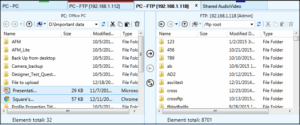
Funziona su terminale, perfetto per server senza interfaccia grafica.
Leggero e veloce.
Copia e gestione file con il classico schema a doppio pannello.
Comando per installare:
Software File Manager per gestione remota
DuckDuckGo: un motore di ricerca focalizzato sulla privacy
DuckDuckGo è un’azienda statunitense specializzata in soluzioni software per la privacy online, il cui prodotto principale è l’omonimo motore di ricerca. Fondata nel 2008 da Gabriel Weinberg, ha successivamente ampliato la sua offerta includendo estensioni per browser e un browser web personalizzato. La società ha sede a Paoli, in Pennsylvania, ed è privata, con circa 200 dipendenti. Il nome “DuckDuckGo” si ispira al gioco per bambini “anatra, anatra, oca”.
Origini e primi anni
Gabriel Weinberg ha lanciato DuckDuckGo il 29 febbraio 2008 a Valley Forge, Pennsylvania. Prima di fondare l’azienda, Weinberg aveva creato Names Database, un social network ora non più attivo. Inizialmente autofinanziata, l’azienda ha ottenuto i suoi primi investimenti nell’ottobre 2011 grazie a Union Square Ventures e ad alcuni finanziatori privati. Il partner di Union Square, Brad Burnham, ha dichiarato: “Abbiamo investito in DuckDuckGo perché credevamo che fosse possibile modificare le dinamiche competitive nella ricerca e che fosse giunto il momento per farlo”.
DuckDuckGo ha iniziato a distinguersi dai concorrenti puntando sulla privacy già nel 2010. Oltre a generare entrate tramite pubblicità e programmi di affiliazione, la piattaforma funziona grazie ad API di ricerca di diversi fornitori, motivo per cui è stata definita un motore di ricerca “ibrido” da TechCrunch. Il servizio è sviluppato in Perl e opera su nginx, FreeBSD e Linux.
Il nome “DuckDuckGo” deriva dal gioco “duck, duck, goose” (anatra, anatra, oca), ma secondo Weinberg è stato scelto semplicemente perché suonava bene, senza un particolare significato metaforico.
Evoluzione e crescita
Nel 2010, l’azienda ha creato un sito web per la comunità, duck.co, dove gli utenti potevano segnalare problemi, proporre miglioramenti e discutere nuove funzionalità. La società ha inoltre acquisito il dominio duck.com nel 2018, utilizzato sia come URL abbreviato che per il loro servizio di protezione e-mail.
A partire dal 2012, il traffico e le entrate di DuckDuckGo hanno iniziato a crescere significativamente. A maggio 2012, il motore di ricerca registrava 1,5 milioni di ricerche al giorno, con ricavi annuali di circa 115.000 dollari nel 2011. Il numero medio di visite giornaliere è passato da 39.406 nel 2010 a oltre 1,3 milioni nell’agosto 2012.
Union Square Ventures ha investito non per competere direttamente con Google, ma per rispondere alla crescente domanda di una ricerca privata. Come affermato da Fred Wilson alla conferenza TechCrunch Disrupt del 2012: “Non ci aspettavamo che battesse Google. Abbiamo investito per gli ‘anarchici’ di Internet, le persone che frequentano Reddit e Hacker News”.
Collaborazioni e innovazioni
DuckDuckGo ha guadagnato visibilità grazie a importanti collaborazioni. A partire dal 2013, il motore di ricerca è diventato l’opzione predefinita su GNOME Web 3.10. Nel 2014, Apple ha integrato DuckDuckGo come opzione di ricerca su Safari con iOS 8 e OS X Yosemite, e Mozilla ha seguito l’esempio con Firefox 33.1. Anche il browser Pale Moon lo ha adottato come motore predefinito nello stesso anno.
Nel maggio 2014, DuckDuckGo ha lanciato una versione riprogettata che migliorava l’aspetto e l’usabilità, introducendo nuove funzionalità come immagini, meteo, ricette e suggerimenti automatici. Successivamente, è diventato il motore di ricerca predefinito per Tor Browser, rafforzando ulteriormente la sua immagine come piattaforma sicura e incentrata sulla privacy.
Dolphin Browser è un browser web sviluppato da MoboTap Inc. per dispositivi Android e iOS, noto per essere tra i primi a offrire il supporto ai gesti multi-touch sulla piattaforma Android. Il browser utilizza il motore predefinito della piattaforma su cui è installato.
Caratteristiche
Dolphin Browser supporta numerosi standard web e offre funzionalità come navigazione a schede, comandi vocali e gesti touch. Permette inoltre di salvare contenuti web per la visualizzazione offline e di sincronizzare i dati tra dispositivi. I componenti aggiuntivi sono supportati esclusivamente sulla versione Android.
Versioni
Sia su iOS che su Android, Dolphin Browser è un software proprietario che offre acquisti in-app. Per Android, è stata introdotta una versione avanzata compatibile con Android 2.0 e successivi, e a maggio 2012 è stata lanciata la Dolphin Browser Beta con il motore HTML5 Jetpack. A dicembre 2013, è stata rilasciata Dolphin Zero, una variante del browser che elimina automaticamente i dati per garantire una navigazione privata.
Problemi di Privacy
Nel 2011, Dolphin Browser è stato oggetto di critiche per questioni di privacy, dopo che si è scoperto che gli URL caricati in Dolphin HD venivano inviati in chiaro a un server remoto. Questo problema, definito da Ars Technica come una “violazione inequivocabile della privacy,” è stato risolto in un aggiornamento successivo.
Accoglienza
Steve Kovach di Business Insider ha elogiato Dolphin Browser nel 2011, affermando che superava Safari. Lo stesso anno, il browser è stato inserito nella lista delle migliori app gratuite per iPhone e iPad di PC Magazine, ottenendo anche il premio PC Magazine Editors’ Choice nel 2012. Tuttavia, Dolphin Browser non è riuscito a conquistare un’ampia base di utenti negli anni successivi e, a marzo 2024, ha una valutazione di 2,7 su 5 sull’Apple App Store.
Avast Secure Browser (in precedenza Avast! SafeZone) è un browser web di Avast Software incluso per l’installazione facoltativa nell’installer di Avast Antivirus dal 2016, ma è disponibile anche sul suo sito web. Si basa sul progetto open source Chromium. È disponibile per Microsoft Windows, macOS, iOS e Android.
Avast Online Security è un’estensione per i browser Google Chrome, Microsoft Edge, Mozilla Firefox e Opera che ha alcune funzionalità simili ad Avast Secure Browser.
Eventi
2016 – 24 marzo 2016 – Avast! SafeZone Browser è stato lanciato
2018 – 6 aprile 2018 – Rinominato Avast Secure Browser e rinnovato
Storia
Inizialmente, Avast Secure Browser era in bundle con le versioni a pagamento di Avast Antivirus. A marzo 2016, Avast ha iniziato a includerlo anche nella versione gratuita. Avast Secure Browser era originariamente chiamato “SafeZone” prima di essere rinnovato e rinominato “Avast Secure Browser” all’inizio del 2018.
Prima del rinnovamento e della ridenominazione, il design di SafeZone era simile a quello del browser Opera. SafeZone si attivava automaticamente quando l’utente visitava siti finanziari o di shopping per effettuare transazioni online.
A dicembre 2015, Tavis Ormandy ha identificato una vulnerabilità di sicurezza che avrebbe potuto consentire agli hacker di inserire codice JavaScript dannoso nei browser degli utenti di Avast SafeZone Browser. Avast ha rapidamente distribuito una correzione temporanea e riparato la vulnerabilità pochi giorni dopo.
Caratteristiche
Video Downloader: un plug-in che offre di scaricare i video guardati dall’utente su siti Web selezionati. Consente all’utente di scegliere la qualità video e, in alcuni casi, di scaricare la colonna sonora del video come file audio. Anti-tracciamento e anti-impronte digitali: il software impedisce la raccolta di informazioni sul computer dell’utente o sulla cronologia di navigazione che potrebbero essere utilizzate per creare un profilo dell’utente.
360 Secure Browser (360 Security Browser) o 360 Safe Browser (cinese: 360安全浏览器) è un browser web sviluppato dalla società Qihoo di Pechino, Cina. È stato rilasciato per la prima volta nel settembre 2008.
Il browser di default esegue il rendering della pagina web utilizzando il motore basato su WebKit adattato per Google Chrome, Blink e, quando è in esecuzione in modalità di compatibilità, esegue il rendering delle pagine web utilizzando il motore Trident presente in Internet Explorer.
Quota di mercato
Ulteriori informazioni: Quota di utilizzo dei browser web
A gennaio 2011, Qihoo ha affermato di essere il secondo browser web più popolare in Cina (dopo Internet Explorer), con 172 milioni di utenti attivi mensili, il 44,1% degli utenti Internet in Cina. StatCounter afferma che la cifra reale è compresa tra il 2 e il 7%. A novembre 2014 StatCounter ha segnalato che il browser Qihoo era il quinto browser più popolare negli Stati Uniti.[15] I suoi principali concorrenti in Cina sono Sogou High-Speed Browser (搜狗高速浏览器) di Sogou, CM Browser, QQ Browser di Tencent, Baidu Browser e Maxthon.
A partire dal 2017, le ultime versioni di 360 Secure Browser non offrono una stringa user-agent distinguibile. Si spaccia per Google Chrome o Internet Explorer, rendendo difficile per gli sviluppatori prenderne di mira o identificarlo. Ciò può causare problemi con siti Web e app che hanno bisogno di sapere quale browser stai utilizzando per funzionare al meglio.
Controversie
Articolo principale: Critiche a Qihoo 360
Nel 2012, un informatore ha segnalato una backdoor nascosta in 360 Secure Browser. Il Product Director di 360 Secure Browser, Tao Weihua, ha accusato il whistleblower di “aver diffamato 360 per conto di Baidu”, che il whistleblower ha definito “la peggiore risposta professionale della storia”. Un’analisi indipendente della denuncia ha mostrato che il browser ha un “meccanismo non dichiarato (ad esempio, tramite ExtSmartWiz.dll) che si collega al server regolarmente (ad esempio, ogni 5 minuti) e gli consente di scaricare file di qualsiasi tipo (inclusi gli eseguibili) dal server”.
Questa e altre controversie che circondano Qihoo hanno portato alla temporanea rimozione dei loro prodotti dall’App Store iOS.
Gli elevati numeri di utilizzo potrebbero essere dovuti alla difficoltà di disinstallazione del browser, al fatto che il suo prodotto principale 360 Safeguard lo consiglia frequentemente e a un pop-up di avviso che appare quando un utente tenta di installare un altro browser, affermando falsamente che l’altro browser non è sicuro e non dovrebbe essere eseguito.
Gestisci Consenso
Per fornire le migliori esperienze, utilizziamo tecnologie come i cookie per memorizzare e/o accedere alle informazioni del dispositivo. Il consenso a queste tecnologie ci permetterà di elaborare dati come il comportamento di navigazione o ID unici su questo sito. Non acconsentire o ritirare il consenso può influire negativamente su alcune caratteristiche e funzioni.
Funzionale
Sempre attivo
L'archiviazione tecnica o l'accesso sono strettamente necessari al fine legittimo di consentire l'uso di un servizio specifico esplicitamente richiesto dall'abbonato o dall'utente, o al solo scopo di effettuare la trasmissione di una comunicazione su una rete di comunicazione elettronica.
Preferenze
L'archiviazione tecnica o l'accesso sono necessari per lo scopo legittimo di memorizzare le preferenze che non sono richieste dall'abbonato o dall'utente.
Statistiche
L'archiviazione tecnica o l'accesso che viene utilizzato esclusivamente per scopi statistici.L'archiviazione tecnica o l'accesso che viene utilizzato esclusivamente per scopi statistici anonimi. Senza un mandato di comparizione, una conformità volontaria da parte del vostro Fornitore di Servizi Internet, o ulteriori registrazioni da parte di terzi, le informazioni memorizzate o recuperate per questo scopo da sole non possono di solito essere utilizzate per l'identificazione.
Marketing
L'archiviazione tecnica o l'accesso sono necessari per creare profili di utenti per inviare pubblicità, o per tracciare l'utente su un sito web o su diversi siti web per scopi di marketing simili.